Gboard, el teclado de Google que viene preinstalado en la mayoría de móviles Android One y Android Go, está dando problemas a algunas usuarios. Redes sociales como Twitter se han llenado de usuarios dando la voz de alarma, ya que el teclado de Google falla al desplegarse, crashea y provoca que no solo no se pueda contestar un mensaje de WhatsApp, sino que no se pueda introducir la contraseña para desbloquear la pantalla.
Es una faena para las más de mil millones de personas que han descargado el teclado en su smartphones y si bien no se sabe qué está provocando el crasheo, la app ha sido actualizada hoy, 17 de diciembre (ayer) , y todo parece apunta a que se trata de un problema en la nueva versión de Gboard. Cabe esperar que se solucione más pronto que tarde en una nueva actualización, pero mientras eso llega, vamos a ver algunas alternativas para poder seguir usando el móvil.

Lo más sencillo: instalar un nuevo teclado
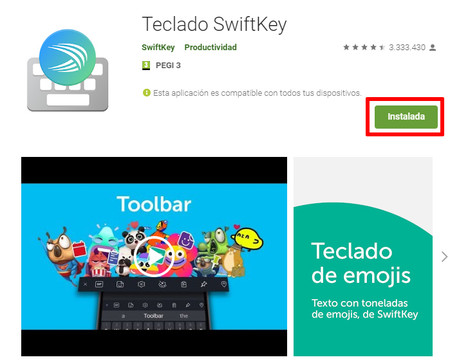
Pero si no puedes escribir, ¿cómo vas a buscar un teclado nuevo en Google Play? Hay dos maneras: la primera es usar la búsqueda por voz en Google Play, algo tan sencillo como abrir la aplicación y pulsar en el icono del micrófono que aparece a la derecha en la barra de búsqueda. Acto seguido, di el nombre del teclado o, simplemente, "teclado" y deja que la tienda de aplicaciones te devuelva el resultado. Si no sabes cuál descargar, nuestros compañeros de Xataka Android tienen listados los mejores.
Otra opción es usar la versión web de Google Play. Solo debes acceder a este enlace, iniciar sesión con la misma cuenta de Google que tienes configurada en tu teléfono, buscar el teclado y pulsar en "Instalar". La aplicación se instalará ipso facto en el móvil. Luego solo tienes que abrirla, configurarla y seleccionar el nuevo teclado como teclado predeterminado. Puedes hacerlo desde los ajustes del móvil o posiblemente desde la propia aplicación del teclado.
Gboard estaba preinstalado: ve a "Ajustes" > "Aplicaciones" > Busca Gboard > Pulsa en "Desinstalar" para que se te instale la versión que venía de fábrica.
Gboard lo instalaste manualmente: desinstala la aplicación desde los ajustes o arrastrando el icono en la pantalla de inicio.
Una vez hayas hecho esto, dirígete a APKMirror y descarga esta versión de Gboard. Es la del 10 de diciembre y no tiene el fallo implementado en la nueva actualización. Servirá mientras llega la nueva versión. Cuando llegue no te preocupes, ya que tanto el APK como la versión de Google Play comparten firma, así que se actualizará automáticamente.
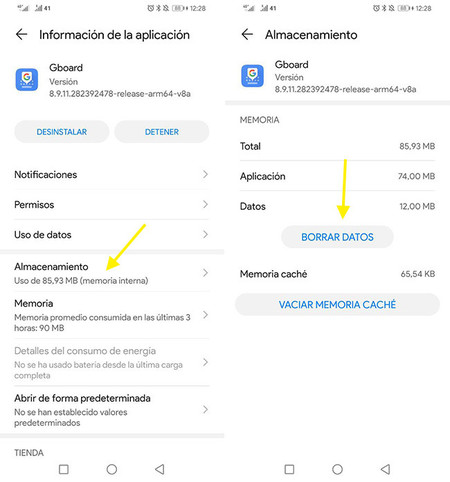
Como explican algunos en redes sociales expertos en apps, "con frecuencia las aplicaciones fallan por una configuración heredada para la que la nueva versión no estaba preparada". Eso se soluciona borrando los datos de la aplicación, aunque ten en cuenta que también borrará todas las configuraciones que hayas hecho en la app.
Para ello, solo hay que ir a "Ajustes" > "Aplicaciones" > "Gboard" y buscar la sección "Almacenamiento". Allí verás dos botones: borrar caché y borrar datos. Pulsa en los dos y cruza los dedos. Es posible que el problema se solucione temporalmente, pero eso no quiere decir que si el problema está en la nueva versión de Gboard no vuelve a aparecer más pronto que tarde.
Intenta usar un ratón o un teclado físico
Es una faena para las más de mil millones de personas que han descargado el teclado en su smartphones y si bien no se sabe qué está provocando el crasheo, la app ha sido actualizada hoy, 17 de diciembre (ayer) , y todo parece apunta a que se trata de un problema en la nueva versión de Gboard. Cabe esperar que se solucione más pronto que tarde en una nueva actualización, pero mientras eso llega, vamos a ver algunas alternativas para poder seguir usando el móvil.
Lo más sencillo: instalar un nuevo teclado
Pero si no puedes escribir, ¿cómo vas a buscar un teclado nuevo en Google Play? Hay dos maneras: la primera es usar la búsqueda por voz en Google Play, algo tan sencillo como abrir la aplicación y pulsar en el icono del micrófono que aparece a la derecha en la barra de búsqueda. Acto seguido, di el nombre del teclado o, simplemente, "teclado" y deja que la tienda de aplicaciones te devuelva el resultado. Si no sabes cuál descargar, nuestros compañeros de Xataka Android tienen listados los mejores.
Otra opción es usar la versión web de Google Play. Solo debes acceder a este enlace, iniciar sesión con la misma cuenta de Google que tienes configurada en tu teléfono, buscar el teclado y pulsar en "Instalar". La aplicación se instalará ipso facto en el móvil. Luego solo tienes que abrirla, configurarla y seleccionar el nuevo teclado como teclado predeterminado. Puedes hacerlo desde los ajustes del móvil o posiblemente desde la propia aplicación del teclado.
Reinstalar una versión anterior
Si hasta la última actualización el teclado funcionaba como normalmente, lo más probable es que el problema sea dicha actualización. Si no quieres pasar a un teclado nuevo porque te guste aprovechar el diccionario de Gboard o sus funciones, siempre puedes optar por reinstalar una versión anterior. Hacerlo es muy sencillo, y los pasos dependerán de cómo llegase Gboard a tu móvil:Gboard estaba preinstalado: ve a "Ajustes" > "Aplicaciones" > Busca Gboard > Pulsa en "Desinstalar" para que se te instale la versión que venía de fábrica.
Gboard lo instalaste manualmente: desinstala la aplicación desde los ajustes o arrastrando el icono en la pantalla de inicio.
Una vez hayas hecho esto, dirígete a APKMirror y descarga esta versión de Gboard. Es la del 10 de diciembre y no tiene el fallo implementado en la nueva actualización. Servirá mientras llega la nueva versión. Cuando llegue no te preocupes, ya que tanto el APK como la versión de Google Play comparten firma, así que se actualizará automáticamente.
Prueba a eliminar los datos de Gboard
Como explican algunos en redes sociales expertos en apps, "con frecuencia las aplicaciones fallan por una configuración heredada para la que la nueva versión no estaba preparada". Eso se soluciona borrando los datos de la aplicación, aunque ten en cuenta que también borrará todas las configuraciones que hayas hecho en la app.
Para ello, solo hay que ir a "Ajustes" > "Aplicaciones" > "Gboard" y buscar la sección "Almacenamiento". Allí verás dos botones: borrar caché y borrar datos. Pulsa en los dos y cruza los dedos. Es posible que el problema se solucione temporalmente, pero eso no quiere decir que si el problema está en la nueva versión de Gboard no vuelve a aparecer más pronto que tarde.
Intenta usar un ratón o un teclado físico
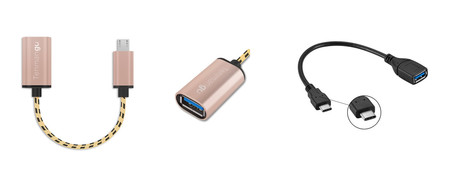
Si Gboard te falla hasta el punto de que no puedes introducir el PIN o la contraseña en tu móvil para desbloquearlo (sería raro, ya que todos los móviles tienen como mínimo sensor de huellas), puedes conectarle un ratón o un teclado físico mediante USB OTG. Lo más rápido y menos aparatoso es conectarle un ratón, ya que en un par de clics tendrás un teclado nuevo instalado y listo para funcionar.
Los cables USB OTG no son caros, entre dos y seis euros, aunque tienes que comprar el adecuado para tu móvil. Si tu móvil tiene USB tipo C necesitarás un USB tipo C - USB A, mientras que si el móvil tiene microUSB necesitarás un microUSB - USB A. Si no sabes cuál es, quédate con la idea de que USB tipo C es el de la clavija que se puede poner en cualquier posición.
Comments
Post a Comment